 SOULBOT
Le système de permissions
Qui a le droit d'utiliser quelles commandes de votre bot. À lire en 5 minutes.
Mis à jour le
À savoirDans cette page, les commandes sont écrites sans préfixe. Ajoutez le préfixe de votre bot devant. Exemple : si votre préfixe est +, tapez +owner.
Le principe
Imaginez des cercles, les uns dans les autres. Plus vous êtes à l'extérieur, plus vous avez de pouvoir.
Chaque cercle peut faire tout ce que font les cercles plus petits, et en plus ce qui lui est réservé.
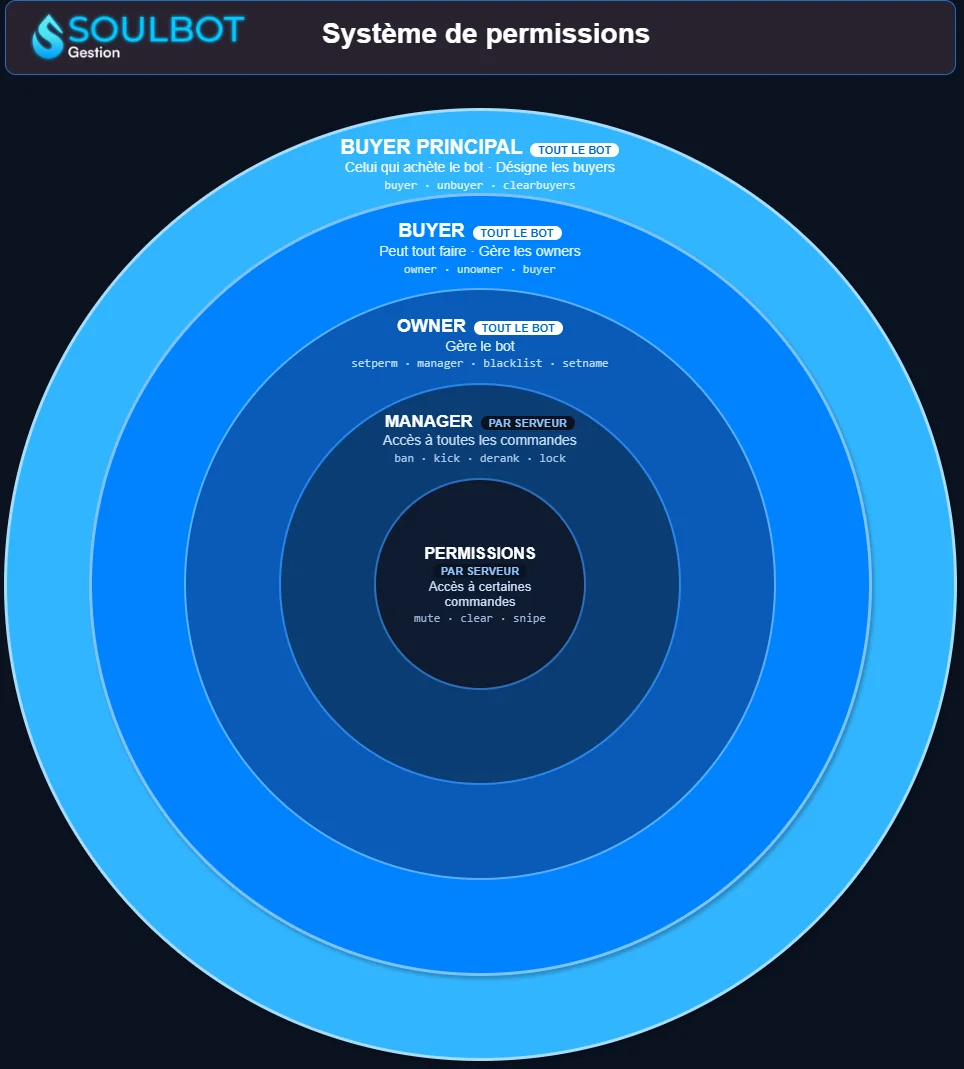
Deux types de rangs existent :
- Tout le bot : le rang marche sur tous les serveurs où se trouve votre bot.
- Par serveur : le rang marche uniquement sur le serveur où il a été donné.
Les 5 niveaux
Du plus puissant au moins puissant :
La personne qui a acheté le bot. Il n'y en a qu'un. Personne ne peut le retirer.
Peut tout faire. Choisit les owners et les autres buyers.
Gère le bot : permissions, managers, blacklist, nom, photo.
A accès à toutes les commandes, mais seulement sur son serveur.
Un rôle Discord qui a accès à certaines commandes seulement. C'est vous qui choisissez lesquelles.
À savoirUn membre qui n'a aucun de ces rangs ne peut utiliser que les commandes ouvertes à tout le monde.
Ajouter un buyer ou un owner
Buyers et owners ont du pouvoir sur tout le bot. Donnez ces rangs uniquement à des personnes de confiance. Seuls les buyers peuvent utiliser ces commandes.
- Pour ajouter un owner, tapez :
owner @pseudo - Pour le retirer :
unowner @pseudo - Pour voir la liste, tapez la commande seule :
owner
C'est pareil pour les buyers avec buyer et unbuyer.
Pour retirer tous les owners d'un coup : clear owners. Pour tous les buyers : clear buyers.
AttentionUn owner peut gérer votre bot sur tous vos serveurs. Si vous voulez seulement de l'aide sur un serveur, utilisez plutôt un manager.
Ajouter un manager
Le manager a toutes les commandes, mais uniquement sur le serveur où vous l'ajoutez. Idéal pour un admin de confiance.
- Allez sur le bon serveur.
- Tapez :
manager @pseudo - Pour le retirer :
unmanager @pseudo - Pour voir la liste :
manager
Donner des commandes à un rôle
Votre bot a 7 permissions de base, de perm1 à perm7.
Une permission, c'est un paquet de commandes. Vous donnez le paquet à un rôle Discord. Tous les membres qui ont ce rôle peuvent utiliser les commandes du paquet.
- Regardez quelles commandes contient chaque permission :
perms - Donnez une permission à un rôle. Exemple, la
perm2au rôle Modo :setperm perm2 @Modo - Vérifiez quels rôles ont quelles permissions :
confperms
Vous pouvez aussi donner une permission à tout le monde :
setperm perm1 everyone
Pour retirer une permission d'un rôle :
unsetperm perm2 @Modo
À savoirVous pouvez mettre le rôle avec une mention (@Modo) ou avec son identifiant. Une permission peut être donnée à 40 rôles maximum.
Créer sa propre permission
Les 7 permissions de base ne suffisent pas ? Créez-en une nouvelle.
- Créez la permission. Choisissez un numéro libre entre 1 et 2000 :
newperm perm8 - Elle est vide. Mettez-y des commandes (voir la partie suivante) :
switch perm8 ban - Donnez-la à un rôle :
setperm perm8 @Admin
Pour supprimer une permission :
delperm perm8
Déplacer une commande
Chaque commande est rangée dans une permission. Vous pouvez la changer de place.
| Je veux… | Commande |
|---|---|
Déplacer ban dans la perm3. Elle quitte son ancienne permission. | switch perm3 ban |
Copier ban dans la perm3. Elle reste aussi dans son ancienne permission. | duperm perm3 ban |
Déplacer toutes les commandes de la perm2 vers la perm5 | switchall perm2 perm5 |
Désactiver ban : plus aucune permission ne la contient | disable ban |
À savoirLes commandes owner et buyer ne peuvent pas être déplacées. Elles restent réservées aux owners et buyers.
Tout remettre à zéro
Deux commandes, très différentes. Le bot vous demande de confirmer avant d'agir.
| Commande | Ce qu'elle fait |
|---|---|
renewperms | Remet les permissions comme au départ. Vos permissions créées sont supprimées et les rôles sont retirés. |
resetperms | Vide toutes les permissions. Plus personne ne peut utiliser de commande, sauf les owners et les buyers. |
AttentionAprès un resetperms, votre bot ne répond plus à vos membres. Pour revenir en arrière, utilisez renewperms.
Toutes les commandes
| Commande | Qui | À quoi elle sert |
|---|---|---|
buyer / unbuyer | Buyers | Ajouter, retirer ou lister les buyers |
clear buyers | Buyers | Retirer tous les buyers |
owner / unowner | Buyers | Ajouter, retirer ou lister les owners |
clear owners | Buyers | Retirer tous les owners |
manager / unmanager | Owners | Ajouter, retirer ou lister les managers du serveur |
perms | Owners | Voir les commandes de chaque permission |
confperms | Owners | Voir quels rôles ont quelles permissions |
setperm / unsetperm | Owners | Donner ou retirer une permission à un rôle |
newperm / delperm | Owners | Créer ou supprimer une permission |
switch | Owners | Déplacer une commande dans une autre permission |
duperm | Owners | Copier une commande dans une autre permission |
switchall | Owners | Déplacer toutes les commandes d'une permission |
disable | Owners | Désactiver une commande |
renewperms | Owners | Revenir aux permissions de départ |
resetperms | Owners | Vider toutes les permissions |
Ça ne marche pas ?
Le bot ne répond pas à ma commande
Vous n'avez sûrement pas la permission. Demandez à un owner de taper confperms pour vérifier votre rôle.
« Il semble que cette permission n'existe pas »
Vérifiez l'orthographe : c'est perm2, pas perm 2 ni 2. Si c'est une permission à vous, créez-la d'abord avec newperm.
Je ne peux pas sanctionner quelqu'un
Depuis la version 2.27, on ne peut pas sanctionner un membre placé au-dessus de soi dans les rôles du serveur. C'est normal. Le propriétaire du serveur et les responsables du bot ne sont pas concernés.
Mon manager ne peut rien faire sur un autre serveur
Normal : un manager ne compte que sur le serveur où il a été ajouté. Ajoutez-le aussi sur l'autre serveur.